Türkçe Program indir download ana sayfa Sitede 1379 kişi var
 
Gelişmiş Arama
Google Talk
 

Google Talk


Programı Yükle
  

  Kullanıcı Yorumları
İlk yorum yapan siz olun.
Yorum yaz
 
TAMindir.com Internet Chat Google Talk
Yükleme: 5,408 [Bu hafta: 32]
Yapımcı: Google
Eklenme Tarihi: 08.08.2007   [ dominoes ]
Dosya Boyutu: 1,28 MB
Lisans: Ücretsiz
Editörün Notu:
 
Dil: Türkçe
Ekran Görüntüleri: Görüntü 1 Görüntü 2 Görüntü 3
Platform: Windows (Tümü)
Uninstall Seçeneği? Evet
Limit: Yok
Arkadaşına yolla...

Konuşma ucuzdur diyorlar. Google konuşmanın ücretsiz olması gerektiğini düşünüyor. Google Talk, her zaman, dünyanın dört bir yanında arkadaşlarınızla ücretsiz sesli görüşmeler yapmanızı veya onlara anlık mesaj göndermenizi sağlar. Google Talk size şu hizmetleri sunar:

  • Seçim: E-posta, anlık mesaj veya sesli görüşme ile iletişim kurun

  • Kalite: Bilgisayarla konuşun fakat arkadaşlarınızı sanki aynı odadaymışlar gibi duyun.

  • Kullanım Kolaylığı: Gmail kişiler listeniz Google Talk’a önceden yüklenir, böylece birkaç tıklamayla arkadaşlarınızı davet edebilir ve onlarla konuşabilirsiniz.

Google Talk beta durumundadır ve Gmail kullanıcı adı ve şifresini gerektirir.

Google Talk'la ilgili merak ettiklerinizin hepsine buradan ulaşabilirsiniz.

Sürüm : 1.0.0.104

Açıklama
 
Yorum Belirt
 
Arkadaşına Yolla
 
Ek Bilgi Yolla
 
 
Yükle
  

Yer üstü bilgileri

Google Talk'un kullanimi oldukça kolaydir. Arkadaslarinizla istediginiz zaman mesajlasabilir ve konusabilirsiniz, üstelik ücretsiz olarak. Bu sayfa Google Talk'u kullanmaya baslamaniza yardimci olacaktir. Daha ayrintili bilgi için, lütfen Yardim Merkezi'mizi ziyaret edin.

  1. 1.3 MB büyüklügündeki uygulamayi indirin. Indirme islemi genis bant baglantisi üzerinden sadece birkaç saniye veya tipik bir modem üzerinden yaklasik üç dakika sürecektir. Google Talk minimum 56k baglanti hiziyla, Windows XP/2000 gerektirir (genis bant önerilir).

  2. Gmail kullanici adiniz ve sifreniz ile oturum açin. Gmail'iniz yoksa, cep telefonunuzu kullanarak ücretsiz bir hesap alin (su anda sadece ABD için).

  3. Google Talk'a oturum açin

  4. Gmail kisiler listeniz Google Talk'a önceden yüklenir. En sik e-posta gönderdiginiz kisiler Arkadaslar listenizin en üstünde yer alir.

  5. Arkadaslar listenizdeki Google Talk kullanicilarinin yaninda renkli bir büyük nokta olacaktir; onlari hemen arayabilir veya mesaj gönderebilirsiniz.

  6. Baska bir Google Talk kullanicisi sizi Arkadaslar listesine eklemek isterse, ekraninizin en üstünde bir uyari görürsünüz.

  7. Arkadaslarinizi Google Talk'a davet edin

  8. Diger arkadaslarinizi Google Talk'u indirmeleri için davet edebilir ve böylece birbirinizle ücretsiz olarak görüsebilirsiniz.

Arkadaslarinizi davet etme En üste geri dön
  1. Fareyi bir adin üzerine getirin ve Davet et dügmesine tiklayin veya bir defada birden çok kisiyi davet etmek için Arkadas ekle dügmesine tiklayin.

  2. Istediginiz kisiyi, Gmail Kisiler listenizden seçin veya dogrudan e-posta adresini girin. Bir defada birden fazla kisi eklemek için adresleri virgülle ayirin. Davet etmek istediginiz bütün arkadaslarinizi ekledikten sonra Ileri'yi tiklayin.

  3. Sinirsiz sayida Gmail kullanicisini Google Talk'u indirmeleri için davet edebilir ve Arkadaslar listenize ekleyebilirsiniz.

  4. Kisiyi Gmail adresinden davet etmiyorsaniz, Google Talk, Gmail kullanici adi ve sifresi gerektirdigi için bu kisiye, Gmail hesabi açmasi için bir de davetiye gönderilecektir.

  5. Herhangi bir zamanda davet edebileceginiz Gmail'i olmayan kullanici sayisi, hesabinizda kalan Gmail davetiyesi sayisi ile belirlenir. Kullanicilara, dagitmalari için çok sayida Gmail davetiyesi vermeye çalisiyoruz, ancak davetiyeleriniz biterse lütfen sabirli olun. Genelde, kullanicilar bir veya iki gün içerisinde daha fazla Gmail davetiyesi alabilir.

  6. Arkadaslarinizi davet ettikten sonra, adlarinin yaninda (davet edildi) ibaresi belirir.

  7. Davetinizi kabul ederek Google Talk'u yükleyip oturum açtiktan sonra, adlarinin yaninda renkli büyük bir nokta belirir. Çevrimiçi olduklarinda onlarla konusabilir veya mesajlasabilirsiniz.

Google Talk'u kullanma En üste geri dön

Google Talk yüklendikten sonra, bilgisayarinizi her açtiginizda otomatik olarak açilir (Bu özelligi, Ayarlar'dan kapatabilirsiniz).

Google Talk istemcisi

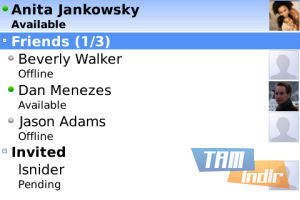
Oturum açtiktan sonra, Google Talk otomatik olarak, en sik iletisim kurdugunuz kisileri erisilebilirlik durumlarina göre ve sonra da alfabetik siralamada görüntüler. Sag tiklayip Ayrica Gmail kisilerini de göster ögesini seçerek Gmail kisiler listenizdeki arkadaslarinizin tümünü görüntülemeyi de seçebilirsiniz.

Farkli renklerdeki ve farkli sembollere sahip nokta simgeleri arkadaslarinizin erisilebilirliklerini göstermektedir.

Konusmaya veya sohbet etmeye uygun
Bosta
Mesgul
Çevrimdisi
Adlarinin yaninda büyük nokta simgesi görünmeyen arkadaslariniz, henüz Google Talk'u yüklememis Gmail arkadaslarinizdir.

Erisilebilirlik durumunu ayarlayin

Erisilebilirlik durumumu nasil ayarlayabilirim?

Erisilebilirlik durumunuzu ayarlayabilir veya arkadaslariniz, fareyi Google Talk pencerelerinde görünen adinizin üzerine getirdiklerinde beliren mesaji özellestirebilirsiniz.


Google Talk'da arama yapin

Arkadaslarimi nasil arayabilirim?

Arama kutusuna bir ad girerek arkadaslarinizi adres defterinizde arayabilirsiniz.


Google Talk istemcisi

Sohbet penceresi

Nasil mesaj veya e-posta gönderebilirim?

Yeni bir sohbet penceresi açmak için listeden bir adin üzerine tiklayin. Bir seferde istediginiz kadar sohbet penceresi açabilirsiniz.

Mesajinizi dogrudan kutunun içine yazarak gönderebilirsiniz.

E-posta dügmesini tiklayarak veya Arkadaslar listenizdeki bir ismin yanindaki posta simgesini tiklayarak Gmail hesabiniz ile e-posta gönderebilirsiniz.


Görüsme penceresi

Nasil görüsme yapabilirim?

Bir arkadasinizi aramak için açik bir sohbet penceresindeyken Ara dügmesini tiklayin. Ayrica, Arkadaslar listenizdeki bir ismin yanindaki yesil telefon simgesini tiklayarak da görüsme yapabilirsiniz.

Bir kerede birden fazla görüsme alabilirsiniz–ancak sadece biri aktif olabilir. Diger görüsmeler beklemeye alinacaktir.

Arkadaslarinizla konusmak için bilgisayariniza bagli mikrofon ve hoparlörlere ihtiyaciniz olacak. Bunlar, bugün birçok PC dizüstü bilgisayarda yerlesiktir. Google Talk, ayrica USB telefonlariyla ve kablolu ve kablosuz kulakliklarla da çalismaktadir. En iyi ses kalitesi için kulaklik kullanmanizi öneririz.


Kayit disi durumuna nasil geçerim?

Sohbet ederken kayit disi durumuna çiktiginizda, o andan itibaren yazilan hiçbir sey sizin veya karsi tarafin Gmail hesabina kaydedilmez.

Kayit disi durumuna çikmak için, Seçenekler dügmesini tiklayin ve asagi açilir menüden "Kayit disina çik" seçenegini seçin. Sohbet penceresindeki "Iptal" baglantisini tiklayarak veya Seçenekler asagi açilir menüsünden seçerek, kayit disi durumda sohbet etmeye son verebilirsiniz.

Sohbetteki her iki kisi de herhangi bir anda kayit disina çikabilir veya kayit disinda sohbet etmeyi durdurabilir. Her degisiklik yapildiginda, her zaman her iki kisiyi de bilgilendirecegiz. Daha fazla bilgi edinin

Kayit disina çik


Google Talk'u Özellestirme En üste geri dön

Arkadaslar listenizde görünen kisiler, yasaklamak istediginiz kisiler, sohbetlerinizin kaydedilmesi, bildirimler ve ses ayarlari da dahil olmak üzere, Google Talk'u özellestirmek için Ayarlar baglantisini tiklayin.

Ayarlar


Biliyor muydunuz?

Programlarla ilgili takıldığınız bazı bilgileri diğer kullanıcılar yorumlara yazmış olabilir.

TAMindir.com Altın Örümcek 2007 Bilgi Teknolojileri Kategorisi Birincisi Seçilmiştir
RSS Servislerimiz
Program(ını) Ekle - En Çok Yorumlanan Programlar - Son Önerdiğimiz Programlar
Anketler - Video İzle - Türkçe Video Klipler - Kullanım Şartları - Editörlerimiz - Editörlük Başvurusu - Editör Girişi - İstek
Reklam - Bize Ulaşın


CNT ve TAMindir logosu, CNT Bilişim Teknolojisi Şirketi'nin tescilli markasıdır.
Tiweb #1 0,016 & DB#2 ON
TAMindir .:|:. Program indir, dosya download