Adobe Acrobat Reader
- Lisans ÜCRETSİZ
- TOPLAM İNDİRME 3,948,858
- Üretici Adobe
Adobe Acrobat Reader ile PDF dosyalarını ücretsiz açabilir, yazdırabilir, üzerine not ekleyebilir, formları doldurabilir ve belgeleri imzalayabilirsiniz.

⚡ Önemli Bilgiler
- Adobe Acrobat Reader, PDF dosyalarını açmaya, yazdırmaya, yorumlamaya ve imzalamaya yarayan ücretsiz bir programdır.
- Belgedeki metin ve görselleri kalıcı olarak düzenlemek ya da PDF'i başka biçime dönüştürmek ücretli Acrobat Standard veya Acrobat Pro aboneliği gerektiriyor.
- Programın 64 bit sürümü Windows 10 (1809 ve üzeri) ya da Windows 11 istiyor; Windows 7 ve 8.1 sadece 32 bit sürümün listesinde yer alıyor.


Adobe Acrobat Reader indir bağlantısıyla PDF dosyalarını açıp yazdırmanızı sağlayan ücretsiz programı kurabilirsiniz. Programın eski adı Adobe Reader; Adobe Reader indir diye arayanlar da bu programı kuruyor. Yorum ekleme, form doldurma ve imzalama ücretsiz, PDF düzenleme ise ücretli Acrobat'ta. Sayfada kurulumu, kullanımı ve sorun çözümlerini anlattık.
Adobe Acrobat Reader Nedir?
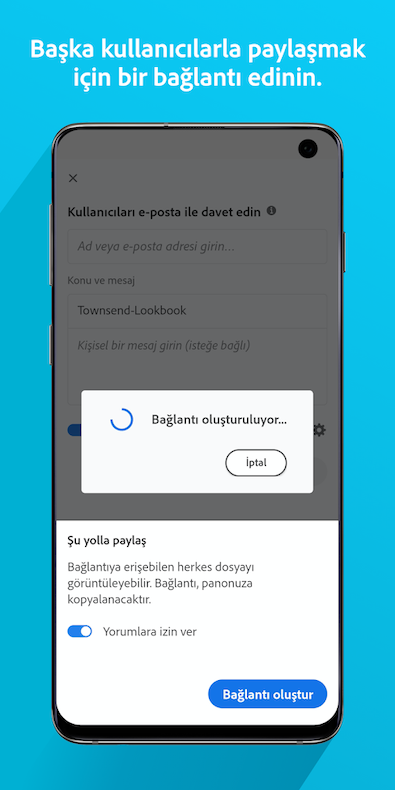
Acrobat Reader, Adobe'nin PDF biçimi için sunduğu ücretsiz okuyucudur ve eski adıyla Adobe Reader olarak bilinir. PDF dosyalarını açmak, yazdırmak, paylaşmak, üzerine not almak ve belgeleri imzalamak için kullanılıyor.
Programın eski adları Adobe Reader ve Adobe Acrobat Reader DC. Adobe Reader indir ya da Adobe Acrobat Reader indir diye arama yapanlar bugün aynı programı kuruyor. "DC" ifadesi ise Adobe'nin sürüm notlarında sürekli güncellenen kanalın adı olarak kalıyor. Adobe PDF indir diye arayanların aradığı program da genellikle bu ücretsiz okuyucu oluyor.
Acrobat Reader'ın Windows, macOS, Android ve iOS sürümleri bulunuyor; bu bölüm Windows sürümünü anlatıyor. Adobe Reader Türkçe diye arama yapanlar için Adobe'nin Türkçe indirme sayfası da var: get.adobe.com/tr/reader adresinden program Türkçe olarak indirilebiliyor.
Adobe Acrobat Reader Özellikleri
Acrobat Reader'ın ücretsiz özellikleri PDF okuma, yorum ekleme, form doldurma ve imzalama etrafında toplanıyor. Aşağıda bu özellikleri Adobe'nin ürün bilgisine göre tek tek anlattık.
PDF Görüntüleme, Arama ve Yazdırma
Program, formlar ve multimedya öğeleri dahil PDF'in bütün içeriklerini açıyor. Belgenin içinde kelime arayabiliyor, sayfaları yazdırabiliyor ve dosyayı başkalarıyla paylaşabiliyorsunuz. Uzun bir sözleşmede belirli bir maddeyi bulmak için metin araması işinizi kolaylaştırıyor. Belgeleri tek sayfa ya da kaydırmalı görünümde okuyabilir, sayfaları büyütüp küçültebilirsiniz.
Yorum ve İşaretleme Araçları
Yorum araçlarıyla belgeye yapışkan not ekleyebilir, metni vurgulayabilir, altını ya da üstünü çizebilir ve serbest elle çizim yapabilirsiniz. Sayfanın üzerine doğrudan metin de yazılabiliyor. Bu araçlar belgedeki asıl metni değiştirmiyor; eklediğiniz her şey belgenin üzerinde ayrı bir katman olarak duruyor.
Form Doldurma ve İmzalama
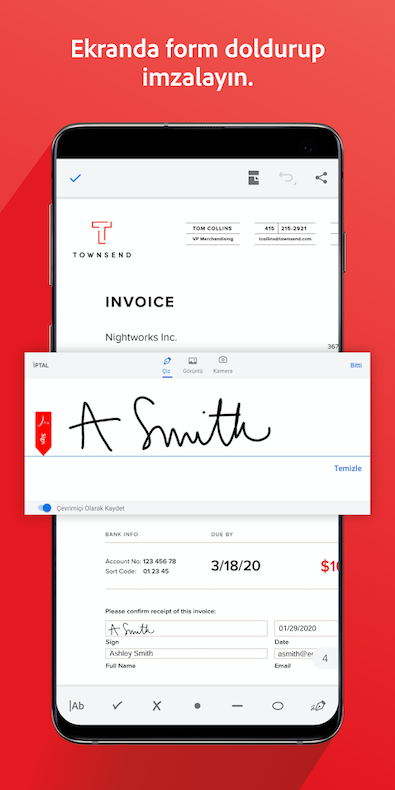
Doldurulabilir PDF formlarını doldurup kaydedebiliyorsunuz. Doldur ve İmzala aracıyla da belgeye imzanızı ekleyebiliyorsunuz. Ücretsiz sürümde sınırlı sayıda imza talebi gönderilebiliyor; daha fazlası için ücretli Acrobat planı gerekiyor.
Korumalı Mod
Acrobat Reader'da Korumalı Mod varsayılan olarak açık geliyor. Bu mod, PDF'lerin içindeki zararlı kodların bilgisayara erişmesini zorlaştırmak için programı kısıtlı bir ortamda çalıştırıyor. Ayar, Tercihler > Güvenlik (Gelişmiş) bölümünde bulunuyor.
Adobe Acrobat Reader Ücretsiz mi?
Evet, Acrobat Reader ücretsizdir; PDF görüntüleme, yazdırma, yorum ekleme, form doldurma ve imzalama için ücret ödenmez. Adobe Acrobat indir ücretsiz diye arama yapanların bilgisayarına kurduğu program da bu okuyucu.
Acrobat Reader ile PDF Düzenlenebilir mi?
Ücretsiz Reader'da yorum araçlarıyla belgeye not, vurgu ve metin eklenebilir; PDF'teki mevcut metin ve görselleri kalıcı olarak değiştirmek mümkün değildir. Bir yazım hatasını düzeltmek ya da görseli değiştirmek için ücretli bir Acrobat planı gerekiyor.
PDF içeriğini düzenlemek, PDF'i Word gibi biçimlere dönüştürmek, belgeye parola koymak, güvenlik ayarlarını değiştirmek ve daha fazla imza talebi göndermek için Acrobat Standard ya da Adobe Acrobat Pro aboneliği gerekiyor. Acrobat Pro ücretsiz mi sorusunun cevabı ise kısa: Hayır, Acrobat Pro ücretli bir abonelik ürünüdür.
Kısacası Adobe Acrobat'ı ücretsiz indirmek isteyenlerin kurduğu program Acrobat Reader'dır. Sadece birkaç PDF dosyasını birleştirmek istiyorsanız programsız PDF birleştirme yöntemlerini anlattığımız yazımıza bakabilirsiniz.
Adobe Acrobat Reader İndir ve Kur
Adobe Reader indir diye arama yapanların kurduğu güncel program Adobe Acrobat Reader. Sayfadaki İndir düğmesi sizi Adobe'nin resmi Türkçe indirme sayfasına yönlendiriyor; Adobe Reader Türkçe indir diye arayanlar da bu sayfadan Türkçe kurulum dosyasını alıyor. Adobe'nin sürüm notlarına göre güncel sürüm 14 Ekim 2026 tarihli 26.002.22031.
Adobe Acrobat Reader indir düğmesine tıkladığınızda önce küçük bir indirme yöneticisi iniyor; programın asıl dosyaları kurulum sırasında indiriliyor. Kurulum için bu adımları izleyin:
- Bilgisayarınızın Windows sürümünü Ayarlar > Sistem > Hakkında bölümünden kontrol edin.
- Adobe'nin resmi Türkçe indirme sayfasını açıp indirme düğmesine tıklayın.
- İnen dosyayı çalıştırın ve kurulumun bitmesini bekleyin.
- Programı açıp isterseniz varsayılan PDF uygulaması yapın.
- Yardım > Güncellemeleri Denetle ile güncel sürümde olduğunuzu doğrulayın.
Program Microsoft Store'da da "Adobe Acrobat Reader DC" adıyla ücretsiz olarak bulunuyor. Mağazadaki kayda göre kurulumun başarılı olması için Windows hesabınızın yönetici yetkisine sahip olması gerekiyor; iş bilgisayarlarında kurulum yapamıyorsanız bunun sebebi çoğunlukla bu yetki oluyor.
Sistem Gereksinimleri
Adobe Acrobat Reader indir işleminden önce bilgisayarınızın Adobe'nin güncel sistem gereksinimlerini karşıladığını kontrol edin. 64 bit sürüm Windows 11 (64 bit), Windows 10 sürüm 1809 ve üzeri (64 bit) ile Windows Server 2016, 2019 ve 2022'de çalışıyor.
Programın 1,5 GHz ya da daha hızlı bir Intel veya AMD işlemci, 2 GB RAM ve 1024x768 çözünürlükte bir ekran istiyor. 64 bit sürüm İngilizce için 900 MB, diğer diller için 1 GB disk alanı kaplıyor; 32 bit sürümde bu alan 4,5 GB.
Adobe'nin sayfası Windows 7 SP1, 8 ve 8.1'i sadece 32 bit sürüm için listeliyor. Windows 7'de Adobe Reader indir diye arama yapanların, güncel güvenlik güncellemelerini almaya devam etmek için Windows 10 ya da Windows 11'e geçmesi daha doğru olur.
Adobe Acrobat Reader Nasıl Kullanılır?
Adobe Acrobat Reader indir ve kur adımlarını tamamladıktan sonra en sık yapılan işler PDF imzalamak, belgeye not eklemek ve programı varsayılan PDF uygulaması yapmak. Bu üç işlemin adımları şöyle:
PDF Nasıl İmzalanır?
- İmzalamak istediğiniz PDF'i Acrobat Reader'da açın.
- Doldur ve İmzala aracını seçin.
- İmzanızı yazarak, çizerek ya da görsel olarak ekleyin.
- İmzayı belgede uygun yere yerleştirip dosyayı kaydedin.
PDF'e Not ve Vurgu Nasıl Eklenir?
- Yorum araçlarını açın.
- Metni seçip vurgulayın ya da sayfaya yapışkan not ekleyin.
- Yorumları kaydedin; bu işlemler belgenin asıl metnini değiştirmiyor.
Varsayılan PDF Uygulaması Nasıl Yapılır?
- Bilgisayarınızdaki bir PDF dosyasına sağ tıklayın.
- Birlikte aç > Başka bir uygulama seç yolunu izleyin.
- Listeden Adobe Acrobat Reader'ı seçin.
- "Her zaman bu uygulamayı kullan" kutusunu işaretleyin.
Adobe Acrobat Reader Sorunları ve Çözümleri
Acrobat Reader'da en sık karşılaşılan sorunlar PDF'in başka bir uygulamada açılması ve dosyanın hiç açılmaması. Çözümleri şöyle:
PDF başka uygulamada açılıyor: Windows, PDF'leri varsayılan olarak tarayıcıda açabiliyor. Birlikte aç > Başka bir uygulama seç yoluyla Acrobat Reader'ı varsayılan uygulama yapın.
PDF açılmıyor ya da program hata veriyor: Yardım > Güncellemeleri Denetle ile programı güncelleyin. Sorun sürerse Yardım > Kurulumu Onar'ı çalıştırın.
"Erişim engellendi" hatası: Adobe'nin sorun giderme sayfasına göre Tercihler > Güvenlik (Gelişmiş) bölümündeki Korumalı Mod bu hataya yol açabiliyor. Ayarı sadece güvenilir bir dosyayı açmak için geçici olarak kapatın ve sorun çözülünce yeniden açın.
Dosya bozuk görünüyor: Bozuk bir PDF, Acrobat Reader ile onarılamıyor. Dosyayı kaynağından yeniden oluşturmanız ya da gönderen kişiden tekrar istemeniz gerekiyor.
Windows 7 ya da 8.1'de güncelleme gelmiyor: 64 bit sürüm bu sistemleri desteklemiyor. Güncel sürümü kullanmak için Windows 10 (1809 ve üzeri) ya da Windows 11'e geçmeniz gerekiyor.
Adobe Acrobat Reader Alternatifleri
Acrobat Reader yerine kullanabileceğiniz PDF programları ve kimin işine yarayacakları şöyle:
- Microsoft Edge: Ayrı bir program kurmadan PDF okumak isteyenler için Windows'la gelen tarayıcının yerleşik PDF görüntüleyicisi.
- Foxit PDF Reader: Acrobat Reader'a benzer bir arayüzle PDF okuma ve yorumlama isteyenler için.
- SumatraPDF: Hafif ve açık kaynaklı bir görüntüleyici arayanlar için.
- PDF-XChange Editor: Üreticisine göre ücretsiz sürümde özelliklerin yaklaşık yüzde 70'i kısıtlamasız, kalanlar ücretli lisansla açılıyor.
Daha fazla seçenek için Adobe Acrobat alternatifleri yazımıza göz atabilirsiniz.
Sıkça Sorulan Sorular
Acrobat Reader kurmak için ne kadar alan gerekir?
64 bit sürüm İngilizce için 900 MB, diğer diller için 1 GB disk alanı istiyor. Bunun yanında 2 GB RAM ve 1,5 GHz ya da daha hızlı bir işlemci gerekiyor.
Acrobat Reader ile PDF'e metin eklenebilir mi?
Evet, yorum araçlarındaki metin ekleme özelliğiyle PDF'in üzerine yeni metin yazılabiliyor; eklenen metin belgedeki asıl yazıyı değiştirmiyor. Yazım hatası gibi mevcut bir metni düzeltmek için ise ücretli Acrobat planlarından biri gerekiyor.
Adobe Reader DC ile Acrobat Reader aynı program mı?
Evet, aynı programdır ve bugünkü resmi adı Adobe Acrobat Reader'dır. "DC" ifadesi Adobe'nin sürüm notlarında sürekli güncellenen kanalın adı olarak kullanılmaya devam ediyor.
Acrobat Reader Windows 7'de çalışır mı?
Adobe'nin sistem gereksinimleri sayfası Windows 7 SP1, 8 ve 8.1'i sadece 32 bit sürüm için listeliyor; 64 bit sürüm Windows 10 (1809 ve üzeri) ya da Windows 11 istiyor. Windows 7'de Adobe Reader indirmek isteyenlerin, güncel ve güvenli bir kullanım için Windows 10 ya da Windows 11'e geçmesi daha doğru olur.
PDF açılmıyorsa ne yapmalıyım?
Önce Acrobat Reader'ı varsayılan PDF uygulaması yapıp Yardım > Güncellemeleri Denetle ile güncelleyin. Sorun sürerse Yardım > Kurulumu Onar'ı çalıştırın; "Erişim engellendi" hatasında güvenilir bir dosya için Korumalı Mod ayarını geçici olarak kapatıp dosyayı açtıktan sonra yeniden etkinleştirin.