TeamViewer
- Lisans ÜCRETSİZ
- TOPLAM İNDİRME 2,013,867
- DOSYA BOYUTU 81.2 MB
- Üretici TeamViewer
TeamViewer Remote ile uzaktaki bir bilgisayara bağlanabilir, dosya aktarabilir ve kişisel kullanımda yakınlarınıza ücretsiz destek verebilirsiniz.

⚡ Önemli Bilgiler
- TeamViewer Remote, Almanya merkezli aynı adlı şirketin geliştirdiği ve kişisel kullanımda ücretsiz sunduğu uzak masaüstü ve uzaktan destek programıdır.
- Güncel sürümler Windows 10 22H2 ve 11'de çalışıyor; 7, 8 ve 8.1 için destek 15.64 ile sona erdi.
- İş bilgisayarına erişmek ya da müşteriye destek vermek ücretli lisans gerektiriyor; ticari kullanım şüphesinde bağlantılar zaman aşımına uğrayabiliyor.


TeamViewer indir seçeneğiyle kuracağınız program, internet üzerinden uzaktaki bir bilgisayara bağlanıp onu kendi ekranınızdan yönetmenizi sağlar. Ürünün güncel adı TeamViewer Remote ve kişisel kullanımda ücretsiz. Bu sayfada kurulumu, kullanımı, lisans koşullarını ve bağlantı sorunlarının çözümünü bulabilirsiniz.
TeamViewer Nedir?
TeamViewer, Alman şirketi TeamViewer SE'nin geliştirdiği uzaktan erişim ve uzaktan destek programıdır; internet üzerinden başka bir cihazın ekranını görüp kontrol etmenizi sağlar. Ne işe yarar sorusunun en kısa cevabı, iki cihaz arasında ekran, fare, klavye ve dosya paylaşımıdır. Şirket güncel ürünü TeamViewer Remote adıyla sunuyor ve resmi indirme sayfasındaki dosya da bu programı kuruyor; eski arayüz belgelerde TeamViewer (Classic) olarak geçiyor.
Bağlantı, karşı tarafa gönderilen bir oturum bağlantısıyla ya da cihazın TeamViewer kimliği ve parolasıyla kuruluyor. Windows, macOS, Linux, Android, iOS, iPadOS ve ChromeOS cihazlar birbirine bağlanabiliyor. TeamViewer indir sayfasındaki Android sekmesinden telefon sürümüne de ulaşabilirsiniz.
Program en çok aile bilgisayarına uzaktan yardım etmek, evdeki bilgisayara dışarıdan ulaşmak ve iki cihaz arasında dosya taşımak için kullanılıyor. Bağlantı kurulduğunda karşı tarafın ekranı bir pencerede açılıyor, fare ve klavye kontrolü size geçiyor.
TeamViewer Özellikleri
TeamViewer, uzaktan bağlantının yanında dosya aktarımı, gözetimsiz erişim ve güvenlik araçlarını tek programda topluyor. Ücretsiz lisansta bu özelliklerin çoğu kullanılabiliyor, bazıları ise ücretli planlara ayrılmış durumda.
Oturum Bağlantısı ve TeamViewer Kimliği
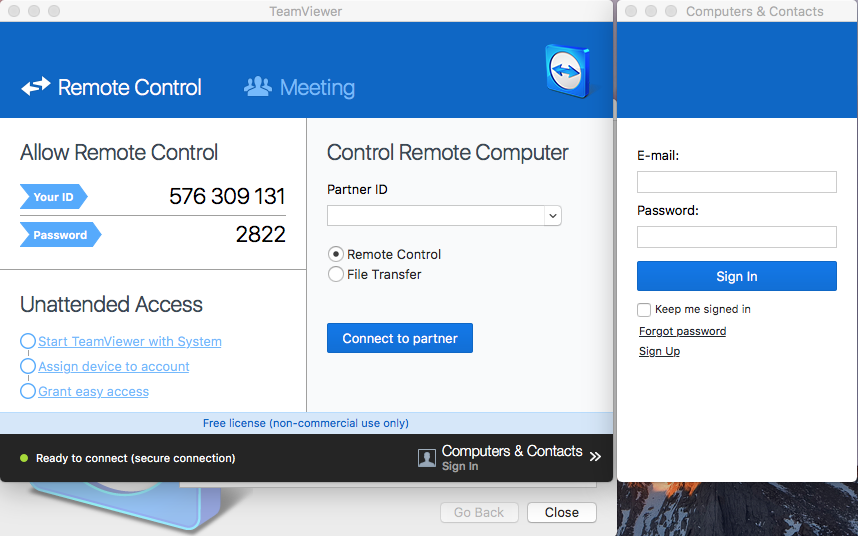
Uzak cihaza, karşı tarafın paylaştığı oturum bağlantısıyla ya da ekranda görünen kimlik ve parolayla bağlanabilirsiniz. TeamViewer, daha güvenli olduğu için oturum bağlantısını öneriyor. Birden fazla monitörü olan bilgisayarlarda ekranlar arasında geçiş yapılabiliyor, taraflar yer değiştirebiliyor ve oturum kaydedilebiliyor. Oturum sırasında karşı tarafla sohbet penceresinden yazışabilir, görüntü kalitesini bağlantı hızınıza göre ayarlayabilirsiniz.
Gözetimsiz Erişim
Gözetimsiz erişim, karşı tarafta kimse yokken kendi cihazlarınıza bağlanmanızı sağlar. Bunun için uzak cihazın TeamViewer hesabınıza eklenmesi gerekiyor. Monitör bağlı olmayan Windows bilgisayarlarda program, yerleşik sanal monitör desteğini kendiliğinden devreye alıyor. Bu sayede ofisteki bilgisayarınıza evden ulaşabilir ya da bakımını üstlendiğiniz bir aile bilgisayarına, karşı tarafın kimlik ve parola okumasını beklemeden bağlanabilirsiniz.
Dosya Aktarımı ve Pano
Oturum sırasında ayrı bir dosya aktarımı penceresi açıp iki cihaz arasında dosya gönderebilirsiniz. Bu pencerede iki cihazın klasörleri yan yana görünüyor ve dosyaları bir taraftan diğerine taşıyabiliyorsunuz. Pano eşitlemesi sayesinde bir cihazda kopyalanan metin diğerinde yapıştırılabiliyor; panodaki metni tuş vuruşu olarak gönderme seçeneği de var. Ücretsiz lisansta dosya aktarımı tek seferde tek dosyayla sınırlı.
Tarayıcıdan ve QuickSupport ile Bağlantı
Program kurmak istemiyorsanız web.teamviewer.com adresinden tarayıcı üzerinde oturum başlatabilirsiniz; bu seçenek "TeamViewer web" adıyla biliniyor. Destek alacak kişinin bilgisayarına kurulum gerektirmeyen modül için TeamViewer QuickSupport sayfamıza göz atabilirsiniz.
Güvenlik ve Yapay Zekâ Destekli Tia
Hesabınızı iki aşamalı doğrulama, güvenilir cihazlar ve engelleme ile izin listeleriyle koruyabilirsiniz. Uzak cihazda çıkan kullanıcı hesabı denetimi (UAC) pencerelerini de oturumdan onaylamak mümkün. Ağustos 2026'da yayımlanan 15.81.5 sürümüyle Tia sorun giderme özelliği yapay zekâ destekli hâle geldi ve Advise, Diagnose, Resolve modlarıyla çalışmaya başladı. Tia ve oturum özetleri (Session Insights) ücretli lisanslarda sunuluyor.
TeamViewer Ücretsiz mi?
TeamViewer kişisel kullanımda ücretsizdir, iş amaçlı kullanımda ise ticari lisans gerekir. Şirketin tanımına göre kişisel kullanım; kendi cihazlarınız arasında bağlantı kurmak ve aile üyelerine ya da yakınlarınıza uzaktan destek vermektir. İş bilgisayarına bağlanmak, müşteriye destek vermek ya da iş cihazlarını izlemek ücretli lisans ister. Uzaktan çalışırken evden iş bilgisayarınıza bağlanmanız da bu kapsama giriyor; şirketinizin sağladığı bir lisans yoksa bu kullanım ücretsiz lisansın dışında kalıyor.
TeamViewer indir sonrasında kişisel kullanım için hesap açmadan da bağlantı kurabilirsiniz; gözetimsiz erişim için ise ücretsiz bir TeamViewer hesabı gerekiyor. Ücretsiz lisansta en fazla 3 cihaz yönetilebiliyor ve dosyalar tek tek aktarılıyor. Program, ticari kullanım şüphesi gördüğü kimliklerde bağlantıları belli bir süre sonra kesebiliyor. Bu uyarıyı haksız yere aldığınızı düşünüyorsanız teamviewer.com/reset adresindeki formla inceleme isteyebilirsiniz. Formda en fazla 10 kimlik yazılabiliyor ve TeamViewer 72 saat içinde e-postayla dönüyor.
Ücretli seçenekler Remote Access, Business, Premium, Corporate ve Tensor adlarıyla yıllık abonelik olarak sunuluyor. Şirket fiyatları resmi sitesinde herkese açık göstermiyor ve teklif için satış ekibine yönlendiriyor. Deneme süresi de resmi sayfalarda farklı yazıldığı için kesin bir gün sayısı vermiyoruz.
TeamViewer İndir ve Kur
Sayfadaki İndir düğmesine tıkladığınızda TeamViewer indir işlemi 15.82.6 sürümüyle başlar. 29 Eylül 2026'da yayımlanan bu sürümün 64 bit yükleyicisi 81,2 MB. TeamViewer ücretsiz indir seçeneğinden sonra kurulum birkaç adımda tamamlanıyor. TeamViewer yükleme adımları şöyle:
- İndirdiğiniz dosyayı çalıştırın ve güvenlik uyarısında yayıncının TeamViewer Germany GmbH olduğunu kontrol edin.
- "Nasıl devam etmek istiyorsunuz?" sorusunda varsayılan kurulumu seçin.
- Lisans sözleşmesini (EULA) ve veri işleme sözleşmesini (DPA) kabul edip "Devam" düğmesine tıklayın.
64 bit Windows kullanıyorsanız 64 bit sürümü kurmanız gerekiyor. Resmi sitede ayrıca TeamViewer 32 bit yükleyicisi de bulunuyor; ancak 32 bit ve 64 bit sürümler aynı bilgisayarda birlikte çalışmıyor.
Program yeni sürümleri haftada bir kendiliğinden denetliyor. TeamViewer güncelle işlemini elle yapmak isterseniz Yardım menüsündeki "Yeni sürümü denetle" seçeneğini kullanabilirsiniz. TeamViewer'ı indirdikten sonra sürüm notlarını da aynı menüden görebilirsiniz.
Sistem Gereksinimleri
TeamViewer indir sayfasındaki güncel sürüm Windows 10 22H2 (en az TeamViewer 15.41), Windows 11 22H2, 23H2, 24H2 ve 25H2 ile Windows Server 2016, 2019 ve 2022'de çalışıyor. Windows 11 on ARM cihazlarda 15.80 ve sonraki sürümler yerel olarak çalışıyor.
TeamViewer eski sürümler arasında Windows 7, 8, 8.1 ve Windows Server 2008 R2, 2012 ve 2012 R2'ye kurulabilen son sürüm 15.64. Güncel sürümü kullanmak için desteklenen bir Windows sürümüne geçmeniz gerekiyor. TeamViewer'ın tablosu Windows 10 22H2 ve Windows 11 22H2 için tahmini destek sonunu Ekim 2026 olarak gösteriyor; şirket bu tarihin değişebileceğini belirtiyor.
İşlemci, RAM ve disk için resmi bir alt sınır yayımlanmıyor. Bağlantı kurulabilmesi için giden bağlantılarda 5938 numaralı portun açık olması gerekiyor. Windows Server Core, Windows 10 IoT Core ve Windows Embedded desteklenmiyor.
TeamViewer Nasıl Kullanılır?
TeamViewer nasıl kullanılır sorusunun cevabı, iki cihazda da programın açık olması ve birinin diğerine kimlik ya da oturum bağlantısıyla bağlanmasıdır. Aşağıdaki iki kısa rehber en sık kullanılan senaryoları anlatıyor.
Bir Bilgisayara Nasıl Bağlanılır?
- Programı iki cihazda da açın.
- Uzaktan Destek menüsündeki "Destek sağla" bölümüne karşı cihazın kimliğini yazın.
- "Bağlan" düğmesine tıklayıp karşı tarafın ekranındaki parolayı girin.
- İşiniz bitince oturumu pencerenin üstündeki kapatma düğmesiyle sonlandırın.
Bağlantı kurulduğunda uzak ekran yeni bir pencerede açılıyor; üstteki araç çubuğundan dosya aktarımı, sohbet, görüntü kalitesi ve oturumu sonlandırma gibi komutlara ulaşabiliyorsunuz. Oturumu hangi tarafın kapattığı fark etmiyor, iki taraf da bağlantıyı istediği an sonlandırabiliyor.
Karşı tarafta bilgisayar kullanmaya alışkın olmayan biri varsa ondan yalnızca ekranındaki kimliği ve parolayı okumasını istemeniz yeterli. TeamViewer, kimlik yerine oturum bağlantısı göndermeyi daha güvenli buluyor. Adım adım anlatım için TeamViewer kurulumu ve kullanımı yazımıza göz atabilirsiniz.
Gözetimsiz Erişim Nasıl Kurulur?
- Uzak cihazda TeamViewer hesabınızla oturum açın.
- Cihazı hesabınıza ekleyin.
- Bağlanmak istediğinizde hesabınızdaki cihaz listesinden bu cihazı seçin.
Her bağlantıda değişen parolayla uğraşmak istemeyenlerin aradığı TeamViewer şifre sabitleme işleminin resmi yolu, cihazı hesaba ekleyip gözetimsiz erişim kurmaktır. Telefondan bilgisayara bağlanmak isterseniz TeamViewer ile bilgisayardan telefona bağlanma yazımız işinize yarayabilir.
TeamViewer Bağlantı Sorunları ve Çözümleri
TeamViewer bağlantı sorunlarının çoğu ağ ayarlarından, eski sürümden ya da yarım kalan bir oturumdan kaynaklanıyor. En sık görülen hatalar ve resmi çözümleri şöyle:
"Hazır değil. Lütfen bağlantınızı kontrol edin": İnternet bağlantınızı ve ağ ayarlarınızı kontrol edin, giden bağlantılar için 5938 numaralı portun açık olduğundan emin olun. Programı menüden tamamen kapatıp yeniden başlatın. Şirket ağlarında güvenlik duvarı TeamViewer sunucularına giden trafiği engelleyebiliyor; bu durumda ağ yöneticisinden izin istemeniz gerekiyor. Sorun sürerse TeamViewer'ın durum sayfasında bir servis kesintisi olup olmadığına bakın.
Bağlantıdan sonra siyah ekran: Uzak cihazda simge durumuna küçültülmüş bir uzak masaüstü (RDP) oturumu varsa ekran çizilmiyor; RDP penceresini yeniden açmak sorunu çözüyor. Güvenlik duvarının, VPN'in ya da güvenlik yazılımının ekran yakalamayı engellemediğini de kontrol edin.
"Partner did not connect to router": TeamViewer, iki cihazda da IPv6'yı kapatıp TeamViewer hizmetlerini yeniden başlatmayı öneriyor. Bunun için Windows'ta ncpa.cpl komutuyla ağ bağlantılarını açın, bağlantının özelliklerinde "İnternet Protokolü Sürüm 6 (TCP/IPv6)" işaretini kaldırın. Sorun devam ederse destek ekibine başvurabilirsiniz.
Oturum kodunun süresi doldu: Uzaktan Destek menüsünden yeni bir oturum oluşturun ve yeni bağlantıyı ya da kodu karşı tarafa tekrar gönderin. Kodu paylaşırken karakterlerin eksiksiz kopyalandığını kontrol etmek, aynı hatanın tekrar yaşanmasını önlüyor.
Bağlantı çok yavaş ya da görüntü takılıyor: Oturum penceresindeki görüntü ayarlarından kaliteyi hıza öncelik verecek şekilde değiştirin, karşı tarafın duvar kâğıdını gizleme seçeneğini açık tutun. İki cihazda farklı ana sürümler kuruluysa ikisini de güncel sürüme yükseltin.
Windows 7 veya 8.1'de güncel sürüm kurulmuyor: Bu sistemlerde 15.64'ten sonraki sürümlere geçiş yolu bulunmuyor.
TeamViewer Güvenli mi?
TeamViewer bağlantıları 4096 bit RSA anahtar değişimi ve 256 bit AES oturum şifrelemesiyle korunuyor; iki aşamalı doğrulama ve güvenilir cihaz özelliği ücretsiz lisansta da kullanılabiliyor. Asıl risk programın kendisinden değil, kötü niyetli kişilerin kullanıcıları kandırmasından doğuyor.
Kendini banka ya da teknik destek çalışanı olarak tanıtan kişilere kimliğinizi ve parolanızı vermeyin, tanımadığınız bağlantı isteklerini kabul etmeyin. Gelen bağlantıları sadece belirli hesaplarla sınırlamak için programdaki engelleme ve izin listesinden yararlanabilirsiniz.
TeamViewer hesabınız için güçlü bir parola belirlemeniz, iki aşamalı doğrulamayı açmanız ve hesabınıza bağlı cihaz listesini ara ara kontrol etmeniz de önerilir. Programı güncel tutmak da güvenlik açısından önem taşıyor, çünkü yeni sürümler bilinen açıkları kapatıyor. TeamViewer indir işlemini resmi dosyayla yaptığınızda yükleyicinin TeamViewer Germany GmbH imzasını taşıdığını görebilirsiniz. TeamViewer, Haziran 2024'te kurumsal BT ortamına yönelik bir saldırıyı açıklamış ve ürün ortamının, bağlantı altyapısının ve müşteri verilerinin bundan etkilenmediğini bildirmişti.
TeamViewer Alternatifleri
TeamViewer indir yerine farklı bir program arıyorsanız şu seçeneklere bakabilirsiniz. Her programın lisans koşulları farklı olduğu için ticari kullanımda seçtiğiniz aracın lisans sayfasını ayrıca kontrol etmenizi öneririz:
- AnyDesk: Küçük kurulum dosyası ve hızlı bağlantısıyla ara sıra uzaktan destek verenlerin işini görür; kişisel kullanımda ücretsizdir.
- Chrome Uzaktan Masaüstü: Google hesabıyla çalıştığı ve tarayıcı üzerinden açıldığı için ayrı bir program kurmak istemeyenlere uygundur.
- Alpemix: Yerli bir program arayanlar için Türkçe destekli bir seçenektir.
- Microsoft Hızlı Yardım: Windows'la birlikte gelir, iki Windows bilgisayar arasında hızlı destek için kullanılabilir.
- RustDesk: Açık kaynak kodlu yapısıyla bağlantı sunucusunu kendisi kurmak ve verisini kendi elinde tutmak isteyenlere hitap eder.
Diğer seçenekleri karşılaştırmak için uzak masaüstü programları yazımızı okuyabilirsiniz.
Sıkça Sorulan Sorular
TeamViewer ücretsiz mi?
TeamViewer, kendi cihazlarınız arasında bağlantı ve aile ile yakınlara destek gibi kişisel kullanımda ücretsizdir. İş bilgisayarına bağlanmak, müşteri desteklemek veya iş cihazlarını izlemek ticari lisans gerektirir.
TeamViewer Remote ile TeamViewer aynı program mı?
Evet, şirket güncel uzaktan erişim ürününü TeamViewer Remote adıyla sunuyor; resmi indirme sayfasındaki kurulum dosyası da bu programı kuruyor. Eski arayüz, şirketin belgelerinde TeamViewer (Classic) olarak geçiyor.
"Ticari kullanım tespit edildi" uyarısı alıyorum, ne yapmalıyım?
Programı kişisel amaçla kullanıyorsanız teamviewer.com/reset adresindeki formla kimliklerinizin incelenmesini isteyebilirsiniz. TeamViewer talepleri 72 saat içinde inceleyip e-postayla dönüyor; programı silip yeniden kurmak uyarıyı kaldırmıyor.
TeamViewer Windows 7'de çalışır mı?
Windows 7, 8 ve 8.1'de çalışan son sürüm 15.64'tür. TeamViewer bu sistemler için aktif hizmeti 29 Nisan 2025'te durdurdu ve sonraki sürümler bu bilgisayarlara kurulamıyor.
TeamViewer güvenli mi?
Evet, TeamViewer bağlantıları 256 bit AES oturum şifrelemesiyle korur; iki aşamalı doğrulama ve güvenilir cihaz özelliği ücretsiz lisansta da var. Kimliğinizi ve parolanızı tanımadığınız kişilere vermemeniz gerekir.

TeamViewer Kullanıcı Deneyimleri ve Çözümler
forum.tamindir.comŞık ve Türkçe arayüz.
Hızlı kurulum ve kolay kullanım özellikleri
Mac, Linux ve Mobil desteği
Kurulumsuz destek imkanı.